
Convertir un fichier KML (Google Earth) en DXF pour AutoCAD
Google Earth enregistre vos repères, chemins et polygones en KML ou KMZ, en degrés. AutoCAD, Covadis ou Civil 3D travaillent en mètres, dans un système projeté comme le Merchich Lambert. Voici comment convertir un KML en DXF en ligne, sans logiciel à installer, pour que le dessin s'ouvre au bon endroit.
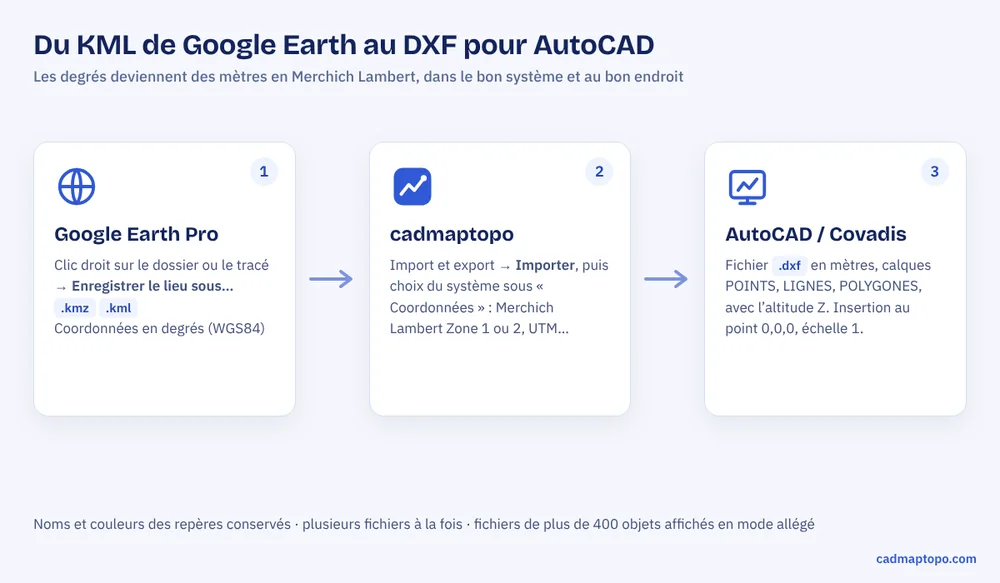
Étape 1 : enregistrer le KML ou le KMZ dans Google Earth Pro
- Dans le panneau Lieux, faites un clic droit sur le repère, le chemin, le polygone ou le dossier à convertir.
- Choisissez « Enregistrer le lieu sous… ».
- Gardez le format KMZ (ou choisissez KML) et enregistrez.
Astuce : rangez tous les éléments d'un projet dans un même dossier, puis enregistrez le dossier entier. Vous n'aurez qu'un seul fichier à convertir.
Étape 2 : importer le fichier dans cadmaptopo
- Ouvrez l'outil, section « Import et export », puis touchez « Importer ».
- Choisissez votre fichier .kmz ou .kml. Vous pouvez en sélectionner plusieurs.
- Les éléments apparaissent sur la carte avec leur nom et leur couleur. Vérifiez-les sur le fond satellite.
Les fichiers de plus de 400 objets sont affichés en mode allégé, pour garder la carte fluide. Pour qu'ils soient exportés, laissez cochée la case « Inclure ces imports dans les exports ».
Étape 3 : choisir le système et exporter le DXF
- Dans « Coordonnées », choisissez le système de votre projet : Merchich Lambert Zone 1 (Nord), Zone 2 (Sud) ou UTM.
- Touchez « DXF ».
- Ouvrez le fichier dans AutoCAD, ou insérez-le dans votre plan au point 0,0,0 et à l'échelle 1.
| Dans Google Earth | Dans le DXF |
|---|---|
| Repère | Point sur le calque POINTS, avec son altitude Z |
| Chemin | Polyligne 3D sur le calque LIGNES |
| Polygone | Contour fermé sur le calque POLYGONES |
| Nom | Conservé dans l'outil et dans l'export TXT |
Et les altitudes ?
Si le KML contient des altitudes, elles sont reprises. Sinon, l'outil ajoute un Z tiré d'un modèle numérique de terrain mondial. Ce Z aide à se repérer, mais ce n'est pas une cote de projet (voir d'où vient l'altitude Z).
Dans l'autre sens : du DXF vers Google Earth
Importez votre DXF (voir importer un DXF existant), puis exportez en KMZ ou en KML : le plan s'ouvre dans Google Earth, superposé à l'image (voir exporter vers Google Earth).
Questions fréquentes
Peut-on convertir un KMZ, pas seulement un KML ?
Oui. Un KMZ est un KML compressé : l'outil l'ouvre directement, sans le décompresser à la main. Vous pouvez aussi importer plusieurs fichiers d'un coup.
Les noms et les couleurs de Google Earth sont-ils conservés ?
Oui : le nom de chaque repère, chemin ou polygone est repris, ainsi que la couleur et l'épaisseur du trait quand elles sont définies dans le fichier.
Pourquoi mon dessin n'arrive-t-il pas au bon endroit dans AutoCAD ?
Le DXF est écrit dans le système choisi sous « Coordonnées ». Il doit correspondre à celui de votre dessin AutoCAD : Merchich Lambert Zone 1 ou 2, ou UTM. Insérez le fichier au point 0,0,0, à l'échelle 1.
Les images superposées (GroundOverlay) sont-elles converties ?
Non, seuls les points, les lignes et les polygones le sont. Pour placer une image de Google Earth dans AutoCAD, utilisez l'outil « Caler une image ».