
Créer des courbes de niveau en ligne : MNT, triangulation TIN et export DXF
Des courbes de niveau pour un avant-projet, un plan topographique ou une étude de VRD, sans logiciel à installer : cadmaptopo calcule le modèle numérique de terrain (MNT) par triangulation TIN, trace les courbes, donne l'altitude et la pente en tout point, affiche le relief en 3D et exporte le tout en DXF pour AutoCAD, Covadis ou Civil 3D. Deux cas : vous avez des points levés, ou vous n'avez encore rien.
Méthode 1 : courbes de niveau à partir de vos points X, Y, Z
C'est le cas d'un levé à la station totale ou au GPS RTK : vous avez un fichier de points (numéro, X, Y, Z).
- Ouvrez l'outil, section « Modèle numérique de terrain (MNT) ».
- Sous Points, choisissez « Mes points X Y Z (levé) ».
- Importez votre fichier TXT ou CSV, ou collez directement vos colonnes depuis Excel. L'ordre N X Y Z ou X Y Z est reconnu tout seul ; la virgule décimale et le point-virgule aussi. Pour un fichier Y X Z, choisissez l'ordre sous Colonnes.
- Choisissez le Système de vos coordonnées : Merchich Lambert Zone 1 ou 2, UTM, Lambert 93…
- Laissez l'équidistance sur Automatique ou choisissez-la (0,25 m à 50 m), puis touchez « Calculer le MNT ».
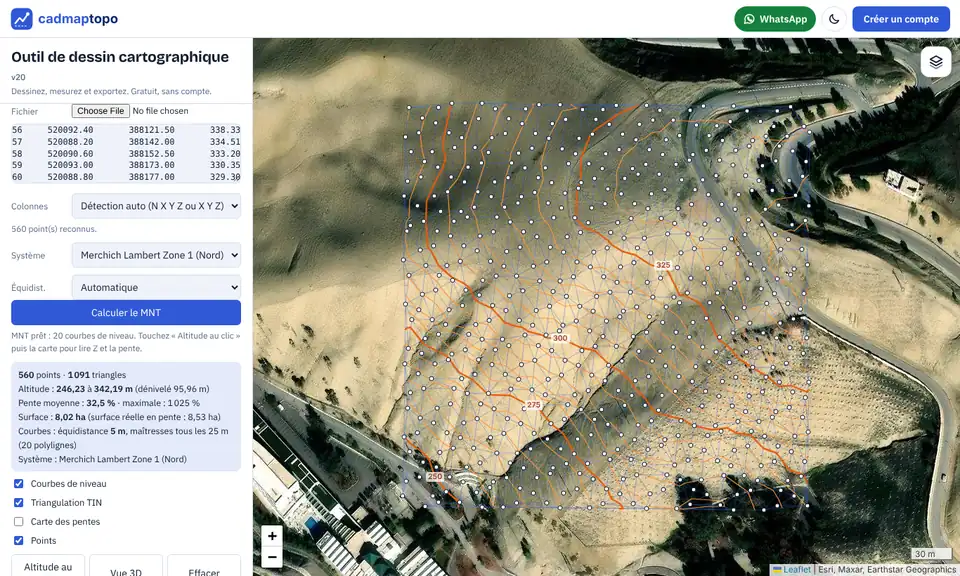
Les triangles trop allongés au bord du semis (là où il n'y a pas de points) sont écartés automatiquement : les courbes restent dans la zone levée. Les points en double sont ignorés.
Méthode 2 : courbes de niveau d'un terrain sans levé
Pour une étude de faisabilité, un devis ou une première esquisse, l'outil peut lire l'altitude du terrain dans un modèle mondial.
- Placez la carte sur le terrain et dessinez la zone avec l'outil Rectangle ou Polygone.
- Dans la section MNT, gardez « Terrain (zone dessinée) » et réglez l'espacement entre les points, en mètres. L'outil annonce le nombre de points avant le calcul.
- Touchez « Calculer le MNT » : les altitudes de la grille sont lues, puis le TIN et les courbes sont calculés.
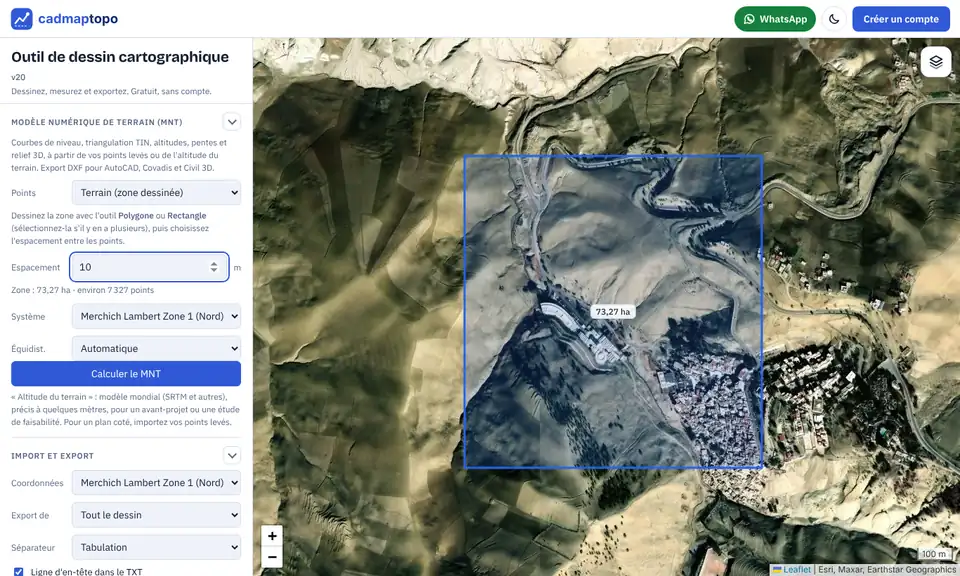
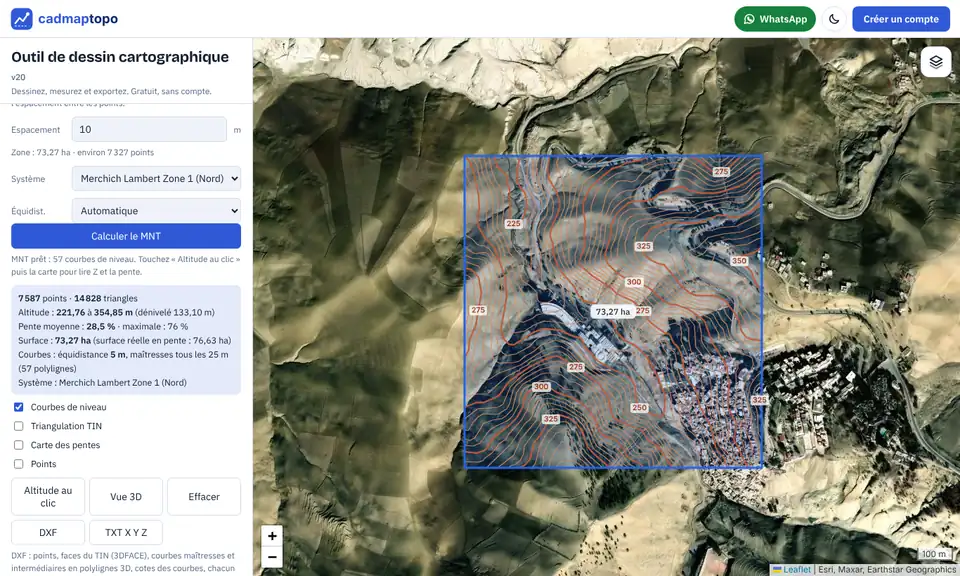
La grille est alignée sur des coordonnées rondes du système choisi (par exemple tous les 10 m en Merchich Lambert), et les bords de la zone reçoivent aussi des points, pour que le MNT couvre bien tout le terrain.
Altitude et pente en un point
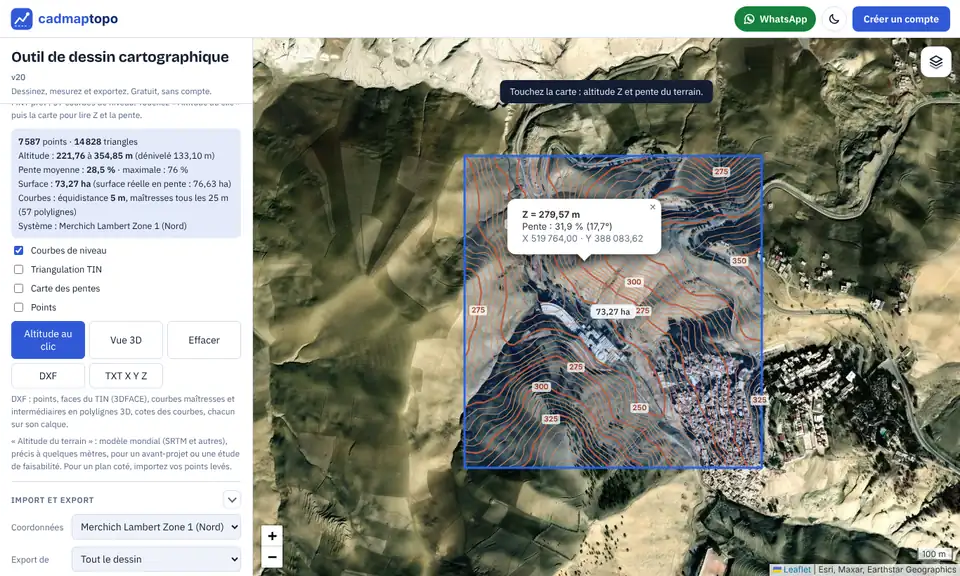
Touchez « Altitude au clic », puis n'importe quel point de la carte : l'outil affiche l'altitude Z interpolée, la pente en pourcentage et en degrés, et les coordonnées X, Y du point. L'altitude est calculée par interpolation linéaire dans le triangle du TIN qui contient le point, comme dans les logiciels de topographie.
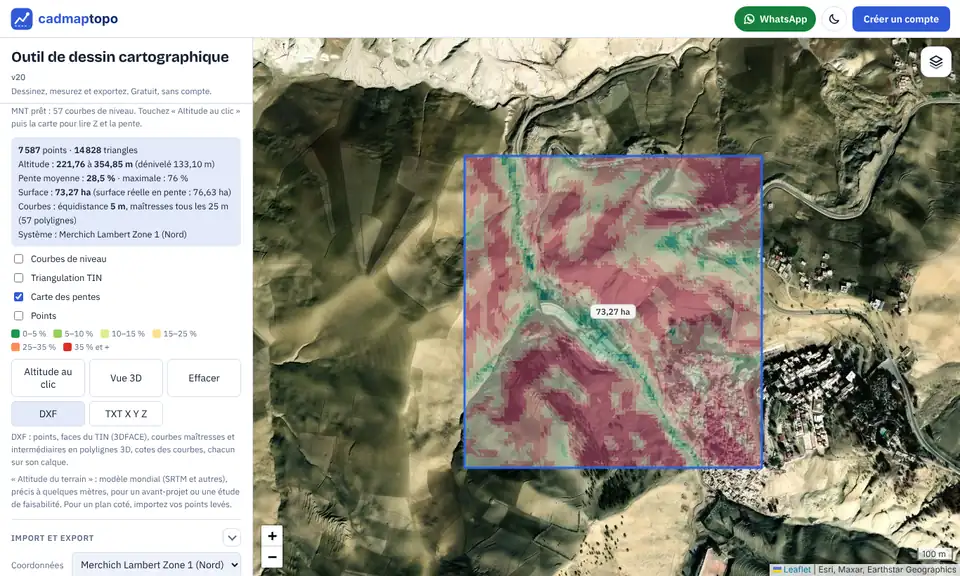
Carte des pentes
Cochez « Carte des pentes » : chaque triangle prend la couleur de sa pente, en six classes (0–5 %, 5–10 %, 10–15 %, 15–25 %, 25–35 %, plus de 35 %). Vous repérez d'un coup d'œil les zones constructibles, les talus à reprendre et les tracés de voirie ou de réseaux les plus favorables. La pente d'un triangle est son dénivelé divisé par la distance horizontale, dans le sens de la plus grande pente.
Relief en 3D
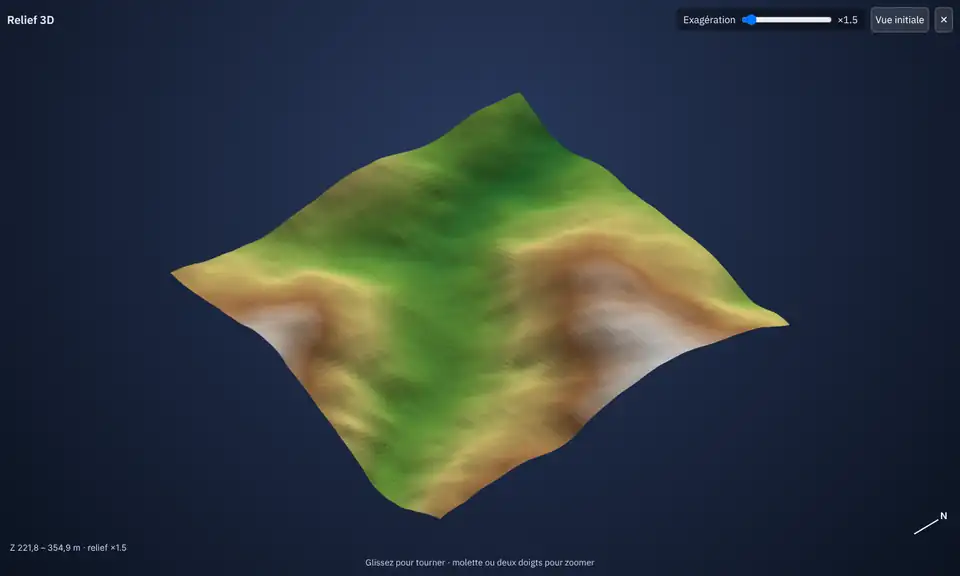
Touchez « Vue 3D » pour voir le terrain en relief, coloré selon l'altitude. Glissez pour tourner, utilisez la molette ou deux doigts pour zoomer, et réglez l'exagération verticale (×1 à ×10) pour faire ressortir un relief peu marqué. La vue fonctionne aussi sur téléphone.
Exporter vers AutoCAD, Covadis ou Civil 3D
Le bouton DXF enregistre un fichier dans le système choisi, avec un calque par type d'objet :
| Calque | Contenu |
|---|---|
| MNT_POINTS | Les points, avec leur altitude Z |
| MNT_TIN | Les triangles du MNT (faces 3D) |
| COURBES_MAITRESSES | Courbes maîtresses (une sur cinq), en polylignes 3D à leur altitude |
| COURBES_INTERMEDIAIRES | Les autres courbes de niveau |
| COTES_COURBES | La cote de chaque courbe maîtresse |
Le bouton TXT X Y Z enregistre la liste des points (N, X, Y, Z, séparés par des tabulations). Dans Civil 3D, créez une surface à partir des faces 3D ou des points du DXF. Dans Covadis, le plus sûr est d'importer le fichier TXT comme semis de points et de recalculer le MNT dans le logiciel ; les courbes du DXF servent alors de contrôle.
Quelle équidistance choisir ?
L'équidistance est l'écart d'altitude entre deux courbes de niveau voisines. En mode automatique, l'outil vise une quarantaine de courbes au plus sur la zone. Pour un plan, on la choisit souvent selon l'échelle :
| Échelle du plan | Équidistance courante | Courbes maîtresses |
|---|---|---|
| 1/500 | 0,50 m | tous les 2,50 m |
| 1/1000 | 1 m | tous les 5 m |
| 1/2000 | 1 à 2 m | tous les 5 à 10 m |
| 1/5000 | 5 m | tous les 25 m |
Ce sont des usages, pas des règles : sur un terrain très plat, resserrez l'équidistance ; en montagne, élargissez-la pour garder un plan lisible. Une équidistance plus fine que la précision des points n'apporte rien.
Les limites à connaître
- Jusqu'à 8 000 points par calcul en mode « Terrain », et 30 000 points pour un semis importé.
- Le MNT ne connaît pas les lignes de rupture (bord de talus, fossé, mur) : pour un relief artificiel, levez des points de chaque côté de la rupture.
- Les courbes suivent les triangles : elles sont exactes par rapport au TIN, mais restent anguleuses si les points sont espacés.
Questions fréquentes
Comment faire des courbes de niveau à partir de points X Y Z ?
Dans la section MNT de cadmaptopo, choisissez « Mes points X Y Z », importez votre fichier TXT ou CSV (ou collez vos colonnes Excel), choisissez le système de coordonnées puis touchez « Calculer le MNT ». Les points sont triangulés (TIN) et les courbes de niveau sont tracées à l’équidistance choisie.
Peut-on créer des courbes de niveau sans levé topographique ?
Oui, pour une étude préalable : dessinez la zone et choisissez « Terrain ». L’altitude est lue dans un modèle mondial d’environ 30 m de résolution, précis à quelques mètres. Pour un plan coté, il faut un levé sur le terrain.
Quelle équidistance pour un plan au 1/500 ou au 1/1000 ?
En pratique, 0,50 m au 1/500 et 1 m au 1/1000, avec une courbe maîtresse toutes les cinq courbes. Sur terrain très plat ou très accidenté, adaptez-la pour garder un plan lisible.
Comment ouvrir le MNT dans AutoCAD, Civil 3D ou Covadis ?
Exportez en DXF : points, faces 3D du TIN et courbes en polylignes 3D, chacun sur son calque. Civil 3D crée une surface à partir des faces 3D ou des points. Dans Covadis, importez plutôt le fichier TXT des points et recalculez le MNT dans le logiciel.
Comment est calculée la pente ?
Pour chaque triangle du MNT : dénivelé divisé par la distance horizontale, dans le sens de la plus grande pente, exprimé en pourcentage et en degrés. La pente moyenne affichée est pondérée par la surface des triangles.
Le MNT est-il gratuit ?
Le calcul, les courbes, la carte des pentes et la vue 3D sont gratuits. Les exports suivent les réglages du site : selon l’offre, certains formats peuvent demander un compte ou Premium.