
Importer des points Excel (X, Y, Z) dans AutoCAD
Vous avez une liste de points dans Excel (numéro, X, Y, Z) issue d'un levé, d'un plan foncier ou d'un GPS, et vous voulez la voir dans AutoCAD. Voici trois méthodes, de la plus simple à la plus technique.
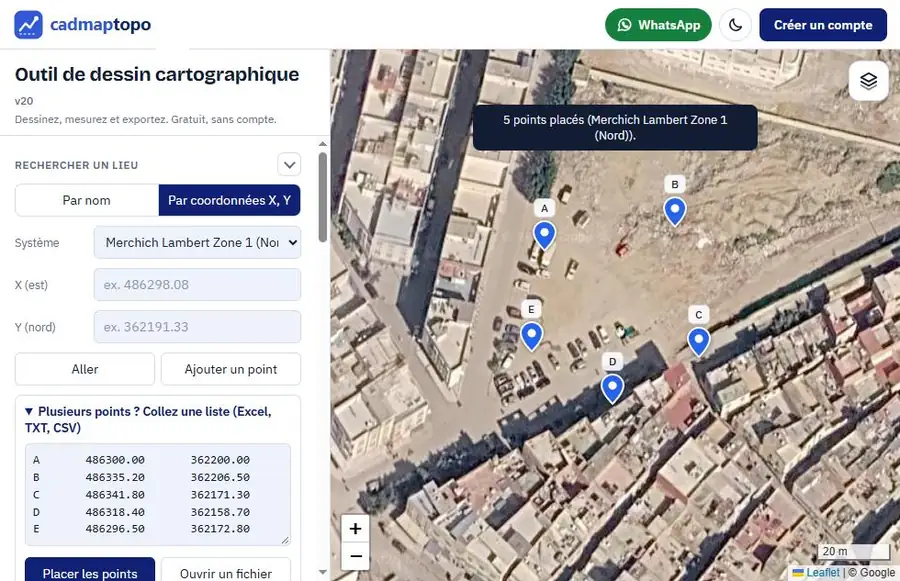
Méthode 1 : un DXF prêt en quelques secondes (en ligne)
- Dans Excel, sélectionnez vos colonnes nom, X, Y, Z (le nom et le Z sont facultatifs) et copiez-les.
- Dans cadmaptopo, section « Rechercher un lieu », onglet « Par coordonnées X, Y », choisissez le Système de vos coordonnées (Merchich Lambert Zone 1 ou 2, UTM, WGS84…).
- Ouvrez « Plusieurs points ? Collez une liste », collez, puis touchez « Placer les points ». Les points apparaissent sur l'image satellite : c'est le moment de repérer un point aberrant.
- Dans « Import et export », choisissez le système de votre plan AutoCAD sous « Coordonnées », puis touchez DXF.
- Dans AutoCAD, ouvrez le fichier, ou insérez-le dans votre plan au point 0,0,0 à l'échelle 1.
Les points arrivent sur le calque POINTS, avec leur altitude Z. Si un point n'a pas de Z dans Excel, l'outil en ajoute un, tiré d'un modèle numérique de terrain (voir d'où vient l'altitude Z).
| Ce que vous collez | Ce que l'outil comprend |
|---|---|
| Copie Excel (tabulations) | B1 → 486298.08 → 362191.33 → 520.4 |
| Point-virgule, virgule décimale | B2;486330,50;362205,10;521 |
| Sans nom ni Z | 486322.70 362165.90 |
| Ligne de titre « Nom X Y Z » | ignorée |
Astuce : si quelques lignes ont X et Y inversés, l'outil les repère (ces points tomberaient loin des autres) et les corrige.
Méthode 2 : un script AutoCAD (.scr)
Sans passer par un autre outil, vous pouvez faire écrire les commandes par Excel. Dans une colonne libre, tapez une formule qui assemble la commande POINT, par exemple :
="_POINT "&B2&","&C2&","&D2
Recopiez la formule vers le bas, copiez la colonne dans un fichier texte enregistré avec l'extension .scr, puis lancez-le dans AutoCAD avec la commande SCRIPT. Attention au séparateur décimal : AutoCAD attend un point (486298.08), pas une virgule. Réglez le style de point avec DDPTYPE pour les voir.
Méthode 3 : un semis de points dans Covadis ou Civil 3D
Pour avoir les numéros et les altitudes affichés à côté de chaque point, utilisez la fonction d'import de semis de votre logiciel avec un fichier texte. cadmaptopo produit ce fichier : touchez TXT dans « Import et export ». Les colonnes sont N, X, Y, Z, Description, avec le séparateur de votre choix (tabulation, point-virgule, virgule ou espace) et une ligne d'en-tête facultative.
Les erreurs fréquentes
- Mauvais système : un point en Zone 1 lu en Zone 2 tombe à des centaines de kilomètres.
- Virgule décimale dans un script AutoCAD : remplacez-la par un point.
- Points invisibles dans AutoCAD : changez leur style (DDPTYPE) ou faites un zoom étendu (ZE).
- Z à zéro : vérifiez que la colonne Z a bien été copiée.
Questions fréquentes
Les noms des points sont-ils dans le DXF ?
Le DXF contient les points (entités POINT, avec leur Z) sur le calque POINTS. Les noms sont dans l'export TXT, colonne « Description ». Pour afficher les numéros dans AutoCAD, importez le TXT avec la fonction de semis de points de votre logiciel (Covadis, Civil 3D…).
Mes points arrivent à des kilomètres de mon plan : pourquoi ?
Le système choisi dans cadmaptopo doit être celui du plan AutoCAD (par exemple Merchich Lambert Zone 1), et le DXF doit être inséré au point 0,0,0, à l'échelle 1. Vérifiez aussi que X et Y ne sont pas inversés dans Excel.
Combien de points peut-on coller d'un coup ?
Jusqu'à 5 000 points par collage. Pour un très gros semis, faites plusieurs collages successifs.
Et si mes coordonnées sont en GPS (latitude, longitude) ?
Choisissez « WGS84 (degrés) » comme système au moment du collage, puis exportez le DXF en Lambert ou en UTM : la conversion est faite au passage.